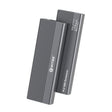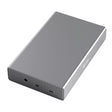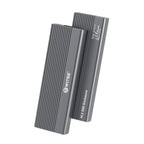



Je hebt een oude harde schijf liggen, uit een computer die traag werd, of die je hebt weggedaan bij een verhuizing of opruimactie. Er staan waarschijnlijk foto's op die je niet kwijt wilt. Voordat je €12,49 of €29,99 uitgeeft aan een behuizing, wil je natuurlijk weten: is dit de moeite waard? Of doet de schijf het toch niet meer?
Dit artikel helpt je dat in te schatten met een paar simpele checks. Geen gereedschap nodig, geen technische kennis vereist. Wat het niet is: een garantie, en geen vervanging voor een professionele data-recoverydienst (een bedrijf dat gespecialiseerd is in het terughalen van bestanden) als de schijf duidelijk kapot is. Blijkt de schijf het overwegen waard? Dan begeleidt de gids "Foto's van je oude computer redden: de complete stap-voor-stap gids" je door de rest van het traject. De gids "Oude harde schijf uitlezen: zo bekijk je de bestanden op een losse HDD of SSD" laat zien hoe je straks daadwerkelijk bij je bestanden komt.
Het goede nieuws: meestal werkt de schijf nog gewoon
Dit is algemene ervaring uit de techniekpraktijk, geen gemeten Switss- of onderzoekscijfer. Een computer wordt meestal vervangen omdat hij als geheel traag of verouderd werd, niet omdat specifiek de harde schijf ermee stopte. Trage opstarttijden, een verouderd besturingssysteem of gewoon een nieuwe laptop die nodig was: dat zijn andere redenen dan een defecte schijf.
Als vuistregel geldt: werkte je oude computer tot het laatste moment gewoon? Bestanden openden zoals altijd, er waren geen rare geluiden, en je kreeg geen foutmeldingen over de schijf. Dan is de kans klein dat specifiek de harde schijf het probleem was. De rest van dit artikel helpt je dat verder te checken.
De belangrijkste vraag: hoe stopte je oude computer ermee?
Voordat je iets bestelt, helpt het om terug te denken aan hoe die oude computer aan zijn einde kwam. Herken je jouw situatie in een van de twee categorieën hieronder?
Geruststellende tekens
- De computer werd langzaam geleidelijk trager, zonder dat er iets stukging.
- Je hebt de computer vervangen door een nieuwe, terwijl de oude nog gewoon werkte.
- Bestanden en foto's waren tot het laatste moment gewoon te openen.
Herken je dit, dan is er weinig reden om aan te nemen dat specifiek de harde schijf het probleem was.
Signalen om serieus te nemen
- De computer startte op een gegeven moment niet meer op.
- Je kreeg foutmeldingen die specifiek over de schijf gingen.
- De computer liep regelmatig vast, vlak voordat hij helemaal stopte.
- Je hoorde een tikkend of schurend geluid, kort voordat de computer ermee ophield.
Herken je een van deze signalen? Dan betekent dat niet automatisch dat alles verloren is, maar het is wel verstandig om je verwachtingen bij te stellen. Lees daarvoor verder bij de checklist en de geluid-uitleg hieronder.
Vijf dingen om te checken vóór je bestelt (zonder iets open te maken)
Pak de schijf erbij en loop deze vijf punten na. Je hoeft niets open te schroeven of te demonteren:
- Is de schijf zichtbaar beschadigd? Denk aan deuken, een gebarsten of gebroken behuizing.
- Is de schijf ooit gevallen, of nat geworden? Ook lang geleden telt mee.
- Ruikt de schijf naar verbrand? Een schroeiluchtje is een duidelijke waarschuwing.
- Zijn de aansluitpennen recht? Kijk of ze niet verbogen of beschadigd zijn.
- Weet je nog of de schijf tijdens gebruik erg warm of heet aanvoelde? Dat kan een teken zijn dat er iets niet in orde was.
Geen van deze vijf punten is op zichzelf een garantie. Is alles in orde? Dan is dat geen zekerheid dat de schijf het wél doet. Zag je iets vreemds? Dan is dat geen zekerheid dat hij het níét doet. Samen geven de vijf punten wel een goed beeld van het risico voordat je bestelt.
Wat een tikkend of schurend geluid betekent (en waarom dit bij een SSD anders ligt)
Een harde schijf (HDD) heeft bewegende onderdelen van binnen: een draaiende schijf en een leeskop die erlangs beweegt. Een tikkend of schurend geluid tijdens gebruik kan daarom wijzen op een mechanisch probleem.
Een SSD werkt anders: die heeft geen bewegende delen en maakt daardoor sowieso geen geluid, ook niet als hij helemaal in orde is. Weet je dat je schijf een SSD is? Dan zegt geluid niets over de staat van de schijf.
Weet je niet zeker of je een HDD of een SSD hebt liggen? Voor de keuze van je behuizing hoeft dat ook niet: het artikel Welke behuizing heb ik nodig voor mijn oude harde schijf legt uit dat beide behuizingen met zowel een HDD als een SSD werken.
Twijfel je nog? Waarom uitproberen weinig risico is
Loop je alle checks hierboven na en weet je het nog steeds niet zeker? Dat is begrijpelijk. Met het blote oog, en zonder de schijf aan te sluiten, kun je namelijk nooit helemaal zeker zijn. Gelukkig is de investering beperkt: €12,49 voor een 2,5 inch behuizing (voor een laptopschijf), of €29,99 voor een 3,5 inch/2,5 inch behuizing (voor een desktopschijf). Prijzen gecontroleerd op switss.nl op 24 juli 2026.
In de praktijk is aansluiten zelf veilig: het verandert niets aan wat er al op de schijf staat. En mocht je er toch van afzien of van gedachten veranderen: op beide behuizingen zit 3 jaar fabrieksgarantie en 30 dagen bedenktijd.
Welke behuizing past bij jouw schijf?
Zodra je besluit het te proberen, is het formaat van je schijf de enige vraag die overblijft:
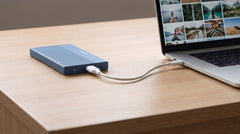
- 2,5 inch: plat en compact, meestal afkomstig uit een laptop. Werkt op stroom via de USB-kabel zelf; je hebt geen aparte adapter nodig.
- 3,5 inch: groter en zwaarder, meestal afkomstig uit een desktop-pc. Heeft de meegeleverde netvoeding nodig.
Twijfel je nog over het formaat, de aansluiting of de snelheid? Het artikel "Welke behuizing heb ik nodig voor mijn oude harde schijf" loopt de volledige driestapskeuzehulp met je door. Wil je de twee behuizingen uitgebreider naast elkaar zien, met snelheid en capaciteit in één tabel? Het artikel "Harde schijf behuizing: 2,5 inch of 3,5 inch, welk formaat heb je nodig?" zet ze voor je op een rij.
Veelgestelde vragen
Kan ik zien of mijn oude harde schijf nog werkt zonder hem al aan te sluiten?
Niet met volledige zekerheid, maar wel met een goed beeld. Drie dingen geven samen een aardige inschatting van het risico: hoe je oude computer stopte, of de schijf zichtbaar beschadigd is, en of hij tikkende of schurende geluiden maakte. Zekerheid krijg je pas zodra je de schijf daadwerkelijk aansluit.
Mijn oude computer deed het niet meer: betekent dat dat de harde schijf ook stuk is?
Niet per se. Een computer wordt vaak vervangen omdat hij als geheel traag of verouderd raakte, niet omdat specifiek de harde schijf defect ging. Werkte de computer tot het laatst gewoon? Bestanden openden, en er waren geen rare geluiden of foutmeldingen. Dan is de kans klein dat de schijf zelf het probleem was.
Wat betekent een tikkend of piepend geluid uit mijn harde schijf?
Bij een harde schijf (HDD) kan dat wijzen op een mechanisch probleem, want een HDD heeft bewegende onderdelen. Een SSD heeft geen bewegende delen en maakt sowieso geen geluid: bij een SSD zegt geluid dus niets over de staat van de schijf.
Ben ik mijn geld kwijt als de schijf uiteindelijk toch niet meer blijkt te werken?
Nee. Je hebt sowieso 30 dagen bedenktijd om de behuizing terug te sturen. En blijkt je oude schijf het toch niet meer te doen? Dan heb je in elk geval een werkende behuizing in huis voor een volgende schijf.
Is het veilig om een oude harde schijf gewoon te proberen aan te sluiten?
Ja. Aansluiten zelf verandert niets aan wat er op de schijf staat. Twijfel je op basis van de checklist hierboven sterk aan de fysieke staat (zichtbare schade, een vreemde geur, een tikkend geluid)? Overweeg dan een professionele data-recoverydienst in plaats van zelf te blijven proberen.
Hoeveel garantie krijg ik op de behuizing?
3 jaar fabrieksgarantie, plus 30 dagen bedenktijd.
Volgende stap
Heb je de checks doorlopen en wil je het erop wagen? Bekijk de specificaties en actuele prijs: Switss 2,5" HDD/SSD-behuizing (€12,49) voor een laptopschijf, of Switss 3,5"/2,5" HDD/SSD-behuizing (€29,99) voor een desktopschijf. Prijzen gecontroleerd op switss.nl op 24 juli 2026.
Wil je na deze diagnose meteen het hele traject doorlopen, van checken tot je foto's daadwerkelijk terug hebben? De gids "Foto's van je oude computer redden: de complete stap-voor-stap gids" neemt je stap voor stap mee.