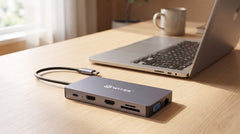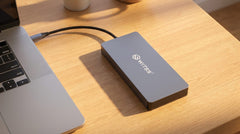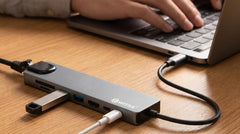


Het korte antwoord: wil je een stabiele internetverbinding op een laptop zonder ethernetpoort, dan plug je een USB-C hub met RJ45-aansluiting in. Je krijgt echte gigabit ethernet terug (tot 1000 Mbps): geen wifi-pieken, geen verbindingsdrops en lagere latentie. En het werkt direct, zonder extra software op macOS of Windows.
Wifi is comfortabel, maar voor thuiswerken merk je de zwakke plekken snel. Een videocall die hapert zodra iemand anders gaat streamen. Een grote upload die halverwege stilvalt. Een VPN die zonder reden de verbinding verbreekt. Op die momenten is een kabeltje gewoon prettiger. Het enige probleem: moderne, dunne laptops hebben de ethernetpoort allang laten vallen.
Daar komt een hub om de hoek kijken. Met de Switss® 8-in-1 USB-C hub breng je die vaste netwerkaansluiting terug — plus een scherm, stroom en extra poorten — via één kabel naar je laptop.
Waarom bekabeld stabieler is dan wifi
Snelheid is maar een deel van het verhaal. Het echte voordeel van ethernet is dat het zo voorspelbaar is. Een kabel deelt zijn ruimte met niemand: wat erin gaat, komt er aan de andere kant ook weer uit.
- Lagere latentie. Op je lokale netwerk zit ethernet vaak onder de 1 ms, waar wifi tussen 5 en 15 ms schommelt. Dat merk je in videovergaderingen en bij remote desktop.
- Geen interferentie. Wifi vecht om hetzelfde spectrum met je buren, je magnetron en je Bluetooth-koptelefoon. Ethernet staat daar fysiek los van.
- Betrouwbaar. Geen drops doordat je laptop tussen accesspoints wisselt of van wifi-kanaal springt. Fijn als je met een VPN werkt of grote bestanden synchroniseert.
Gigabit ethernet staat voor maximaal 1000 Mbps (1 Gbps). In de praktijk is je internetabonnement vaak de bovengrens: een glasvezellijn van 500 Mbps haal je via de kabel ook echt op die snelheid, terwijl wifi op afstand of door muren heen flink terugloopt.
Hoe sluit je ethernet aan via een USB-C hub?
Eenvoudiger dan het klinkt. In de hub zit een kleine chip die USB-data vertaalt naar ethernet en weer terug. Je doet drie dingen: hub in de USB-C poort van je laptop, netwerkkabel in de RJ45-aansluiting, en de andere kant van die kabel in je router of wandcontactdoos.
Op macOS en Windows 10/11 verschijnt de hub vanzelf als netwerkadapter, zonder dat je iets hoeft te installeren. Echt plug-and-play. Maak je je zorgen of het bij jouw laptop past? Vrijwel elke laptop met een USB-C poort werkt hiermee, en je hoeft geen instellingen aan te raken.
Let wel op één ding: niet elke hub levert echte gigabit. Goedkopere modellen blijven steken op 100 Mbps (fast ethernet) — tien keer langzamer. Dat voel je zodra je grote bestanden binnen je eigen netwerk verplaatst. De Switss 8-in-1 en 12-in-1 hubs ondersteunen wél de volle 1000 Mbps.
Alles in één kabel: de Switss 8-in-1 hub
De 8-in-1 doet meer dan alleen internet. Hij combineert die vaste netwerkaansluiting met de poorten die je dagelijks gebruikt:
- Gigabit ethernet (RJ45) tot 1000 Mbps, plug-and-play
- 4K HDMI voor een extern scherm in 4K bij 60 Hz
- 65W Power Delivery zodat je laptop via dezelfde hub oplaadt
- 2× USB 3.0 voor muis, toetsenbord, USB-stick of harde schijf
- SD- en microSD-kaartlezer voor je camera of drone
Je komt 's ochtends binnen, plugt één USB-C kabel in, en je hele werkplek staat klaar: internet, scherm, stroom en randapparatuur tegelijk. Dat is de hele gedachte achter een hub: één verbinding, alles erop aangesloten.
Een uitgebreidere werkplek? De 12-in-1
Werk je met meerdere schermen of een zwaardere laptop, dan biedt de Switss 12-in-1 USB-C hub dezelfde gigabit ethernet, met extra mogelijkheden erbovenop:
- 2× HDMI + VGA voor tot drie externe schermen op Windows
- 100W Power Delivery voor zwaardere laptops en een MacBook Pro
- Audio-aansluiting om je headset direct op de hub te prikken
- Extra USB-poorten voor een volledige bureau-opstelling
Voor een vaste kantoorwerkplek waar de laptop je enige computer is, is dit het complete antwoord.
Extra snel naar je NAS of thuisserver
Heb je een NAS (een thuisserver voor bestanden, back-ups en media), dan maakt ethernet echt verschil. Via wifi haal je daar zelden meer dan 50 tot 80 MB/s. Over gigabit ethernet ligt dat in de praktijk op 80 tot 110 MB/s — twee tot drie keer sneller. Dat merk je meteen bij het synchroniseren van grote fotoarchieven, videobestanden of een complete back-up.
Ethernet via de hub of toch wifi?
Beide hebben hun plek. Deze tabel helpt je kiezen per situatie.
| Situatie | Ethernet via hub | Wifi |
|---|---|---|
| Videovergaderen (Teams, Zoom) | Stabiel en laag in latentie | Wisselvallig bij een druk netwerk |
| Grote bestanden up- of downloaden | Constant op maximale snelheid | Snel vlak bij de router, daarna grillig |
| VPN-verbinding | Betrouwbaar, geen drops | Soms haperingen bij tunneling |
| Op de bank of in de tuin | Niet praktisch | De enige optie |
| NAS of lokale bestandsserver | Sterk aanbevolen | Kan, maar trager |
Conclusie
Gigabit ethernet via USB-C is de snelste manier om rust en snelheid terug te brengen op een moderne, dunne laptop. Met de Switss 8-in-1 USB-C hub heb je in één plug internet, een extern scherm, stroom en extra poorten — zonder gedoe met drivers en direct aan het werk. Wil je een uitgebreide vaste opstelling met meerdere schermen, kijk dan naar de Switss 12-in-1 USB-C hub. Twijfel je of het bij jouw laptop past? Onze Nederlandse klantenservice denkt graag mee, en je hebt 2 jaar garantie en 30 dagen retour.
Veelgestelde vragen
Heb ik drivers nodig voor ethernet via een Switss hub?
Op macOS en Windows 10/11 niet. De hub verschijnt automatisch als netwerkadapter en werkt direct. Alleen op verouderde systemen als Windows 7 of 8 kan een driver nodig zijn.
Wat is het verschil tussen 100 Mbps en gigabit ethernet?
100 Mbps (fast ethernet) is tien keer langzamer dan gigabit (1000 Mbps). Je merkt het bij grote bestanden binnen je netwerk en bij een snel internetabonnement. De Switss hubs leveren echte gigabit.
Werkt ethernet via een USB-C hub ook op een MacBook?
Ja. Op elke MacBook met een USB-C- of Thunderbolt-poort werkt de ethernet-adapter plug-and-play, zonder extra software.
Kan ik ethernet en wifi tegelijk aan hebben staan?
Dat kan. Windows en macOS geven ethernet dan voorrang als standaardroute. Gebruik je een zakelijk netwerk of VPN, controleer dan even het gedrag als je iets vreemds merkt.
Maakt het uit welke USB-C poort ik gebruik?
Voor internet en USB-data nauwelijks; vrijwel elke USB-C poort werkt. Voor HDMI-beeld heb je DisplayPort Alt Mode nodig en voor vol laadvermogen een poort die genoeg stroom levert. Check daarvoor de specificaties van je laptop.