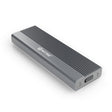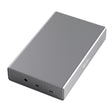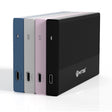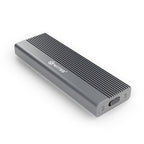



Switss® USB-C + HDMI + DP KVM Switch 2x2 Twee computers,
één bureau
Je laptop via één USB-C-kabel, je pc via DisplayPort en HDMI. Eén toetsenbord, één muis en twee schermen voor allebei.
Veeg, sleep of gebruik de pijlen voor de volgende foto
Switss® USB-C + HDMI + DP KVM Switch 2x2
Nederlands merk- Gratis verzending vanaf €50
- 2 jaar garantie fabrieksgarantie
- 30 dagen bedenktijd via onze webshop
Voor een laptop die beeld geeft via USB-C en een pc met DisplayPort én HDMI. Je laptoplader zit er niet bij. Past het bij mijn computers?
Zakelijk bestellen Staffelkorting, factuur met btw, offerte
| 1 stuk | €127,00€104,96 per stuk |
|---|---|
| 2 tot 9 stuks | €120,65€99,71 per stuk, 5% korting |
| 10 tot 49 stuks | €114,30€94,46 per stuk, 10% korting |
| 50 tot 99 stuks | €107,95€89,21 per stuk, 15% korting |
| 100 stuks en meer | €101,60€83,97 per stuk, 20% korting |
- De korting verrekenen we automatisch in de winkelwagen
- Factuur met btw bij elke bestelling, KvK 76439534
- Zelfde product in elke doos: SW-KVM-USBC2x2, 2 jaar garantie
1Vraag 1 van 3
Past het?
Drie vragen, dan weet je of deze switch bij jouw computers en schermen past.
Nog 3 vragen
Kies je antwoorden. Het resultaat verschijnt hier.


Welke versie past bij jou?
Kijk naar de uitgangen van je computers.
 Advies
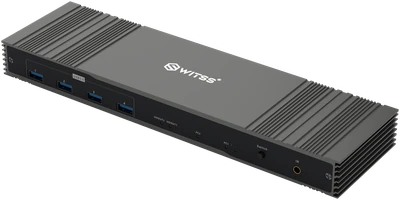
HDMI-versie
Twee computers, elk met twee HDMI-uitgangen
Bekijk deze versie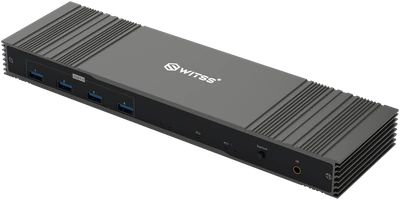 Advies
DisplayPort-versie
Twee computers, elk met twee DisplayPort-uitgangen
Bekijk deze versie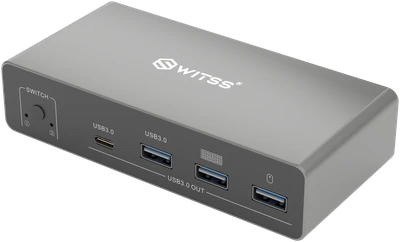 Advies
USB-C-versie, deze
Een laptop met USB-C-beeld en een pc met DisplayPort én HDMI
Naar de koopbox
2Vraag 2 van 3
Krijg ik hem aan de praat?
Ja, in vier stappen en zonder software.
Zet eerst beide computers uit: kies Afsluiten, niet Slaapstand. Zet de switch op OFF.
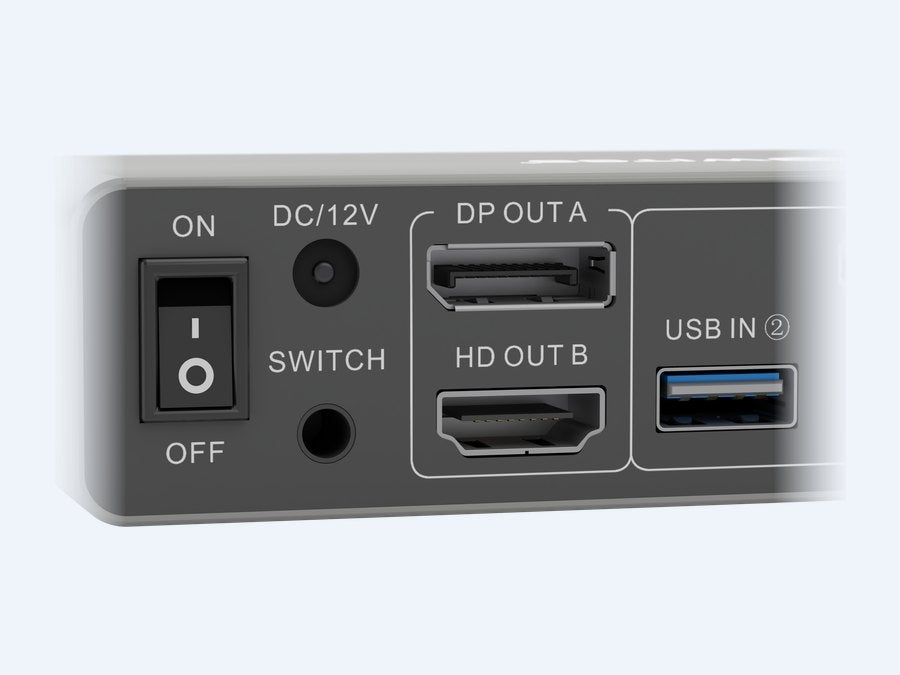 1SchermenScherm A gaat in DP OUT A, met een DisplayPort-kabel. Scherm B gaat in HD OUT B, met een HDMI-kabel.
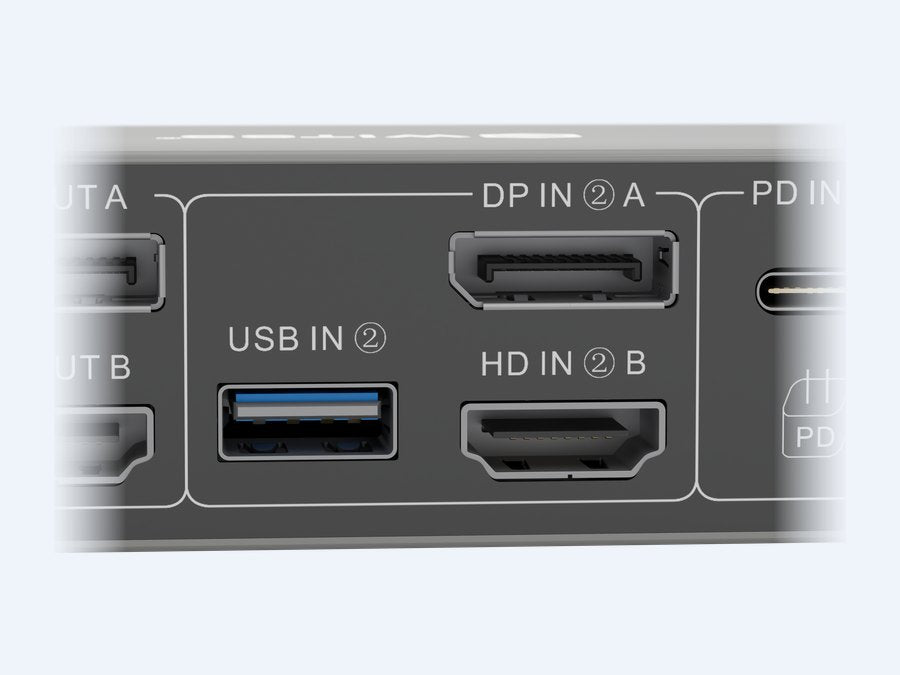 2Computer 2Sluit je pc aan met een DisplayPort-kabel, een HDMI-kabel en de USB-kabel. Ze gaan in de aansluitingen met een 2 erbij: DP IN, HD IN en USB IN.
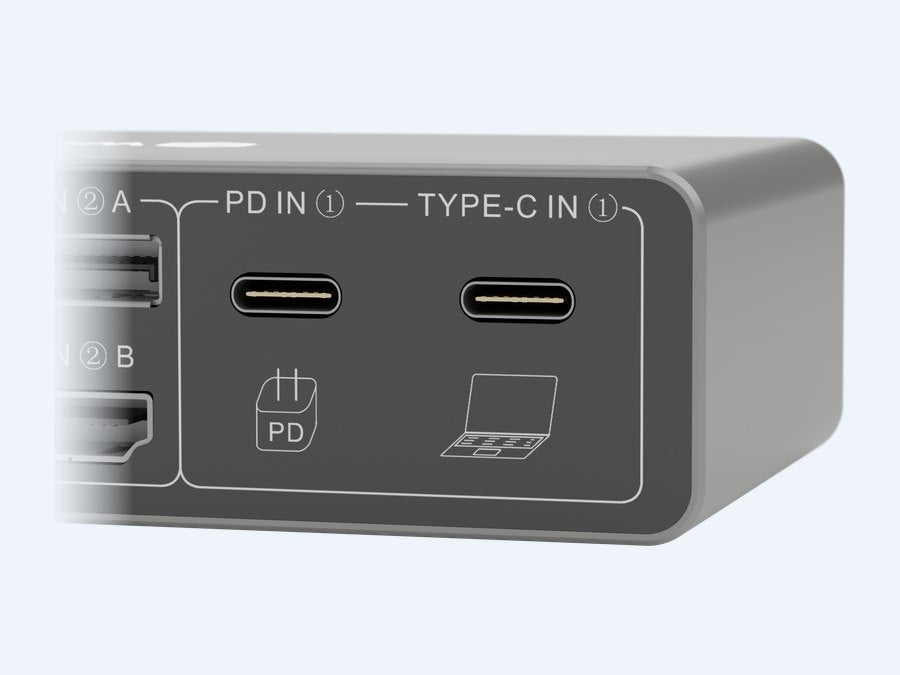 3LaptopSteek de meegeleverde USB-C-kabel achter in TYPE-C IN en in je laptop. Je eigen laptoplader gaat in PD IN.
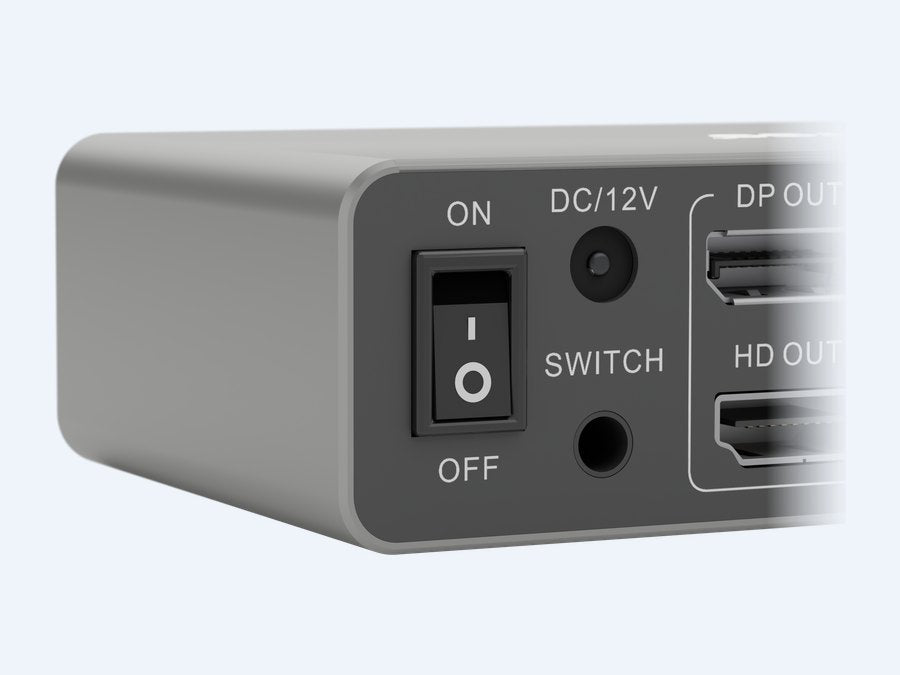 4Stroom en bureauschakelaarSteek de adapter in DC/12V en de bureauschakelaar in SWITCH.
Toetsenbord en muis gaan in de USB-poorten aan de voorkant, bij het toetsenbord- en het muisteken. Een draadloze ontvanger steek je ook in de switch.
Daarna aanzetten
Zet de switch op ON. Zet dan de schermen aan en daarna computer 2. Zie je het bureaublad? Zet dan als laatste je laptop aan.
Welke kabels heb je nodig?
Alle beeldkabels zitten erbij: twee HDMI-kabels en twee DisplayPort-kabels van 1,8 m, voor computer 2 en je schermen. Je laptop sluit je aan met de USB-C-kabel.
Beeldkabels mogen maximaal 2 m lang zijn.
Dit zit in de doos
- Switss® KVM-switch
- 2 HDMI-kabels van 1,8 m
- 2 DisplayPort-kabels van 1,8 m
- USB-C-kabel van 1 m, naar je laptop
- USB-kabel van 1 m, voor computer 2
- Stroomadapter 12 V
- Bureauschakelaar met kabel
- Handleiding
Niet in de doos
Computers, schermen, toetsenbord, muis en de lader van je laptop.
Werkt het niet meteen? Dit kun je checken
- Laptop geeft geen beeld? Gebruik TYPE-C IN achter op de switch en een USB-C-poort van je laptop die beeld geeft.
- Mac toont twee keer hetzelfde? Via USB-C toont een Mac op beide schermen hetzelfde beeld. Computer 2 toont wel op elk scherm iets anders.
- Muis doet niets? Steek de draadloze ontvanger in de switch. Bluetooth wisselt niet mee.
- Scherm blijft leeg? Scherm A hoort op DP OUT A (DisplayPort), scherm B op HD OUT B (HDMI). Omgekeerd werkt het niet.
- Laptop laadt langzaam of meldt een onbekende adapter? Gebruik je eigen USB-C-lader in PD IN, liefst een van 100 W.
Werkt het nog steeds niet? Mail of bel ons met het type computer en scherm. Je krijgt binnen 24 uur antwoord.
Mis je iets in de doos? Mail ons, dan lossen we het op.
3Vraag 3 van 3
Hoe wissel ik?
Met één druk op de knop of met de bureauschakelaar.
- 1Druk op de knopOf op de bureauschakelaar. Schermen, toetsenbord, muis en de USB-poorten gaan mee.
- 2Het lampje springt omLampje 1 is je laptop, lampje 2 is computer 2.
- 3Even zwart, dan het andere beeldDat is normaal en geen storing.
Goed om te weten
Bureauschakelaar
Wissel met de bureauschakelaar op je bureau. De kabel gaat achter in SWITCH.
Mac via USB-C
Een Mac via USB-C toont op beide schermen hetzelfde beeld. Computer 2 toont wel op elk scherm iets anders.
Bluetooth wisselt niet mee
Gebruik een toetsenbord en muis met kabel, of een draadloze set met een eigen USB-ontvanger in de switch.
Specificaties en garantie
SpecificatiesSW-KVM-USBC2x2
| Laptop | Via TYPE-C IN met de meegeleverde USB-C-kabel, voor beeld, USB en laden. De USB-C-poort van je laptop moet beeld geven (DisplayPort Alt Mode). |
|---|---|
| Laden | Met je eigen USB-C-lader in PD IN, 100 W aanbevolen |
| Computer 2 | DP IN, HD IN en USB IN (USB-A) |
| Schermen | Scherm A via DP OUT A (DisplayPort), scherm B via HD OUT B (HDMI 2.0) |
| Beeld | Tot 4K (3840 x 2160) bij 60 Hz. Je laptop moet beeld geven via USB-C. Via USB-C hangt de resolutie ook af van je laptop. |
| Kabellengte | Beeldkabels tot 2 m |
| USB | Aan de voorkant 3 USB-A-poorten en 1 USB-C-poort (USB 3.0). Twee USB-A-poorten hebben een teken voor toetsenbord en muis. |
| Wisselen | Knop SWITCH op de voorkant of de bureauschakelaar met kabel |
| Lampjes | 1 en 2: welke computer actief is |
| Systemen | Windows, macOS en Linux, zonder software of stuurprogramma. Een Mac via USB-C toont op beide schermen hetzelfde beeld. |
| Voeding | 12 V-adapter meegeleverd, verbruik maximaal 10 W, aan/uit-schakelaar achter |
| Afmetingen | 128 x 62 x 29 mm |
| Behuizing | Metaal (aluminium) |
| Omgeving | Gebruik van −5 tot 60 °C, luchtvochtigheid 5 tot 90% |
| Garantie | 2 jaar |
| Artikelnummer | SW-KVM-USBC2x2 |
| EAN | 8721008410340 |
Garantie en bedenktijd2 jaar
Switss® geeft 2 jaar fabrieksgarantie op deze switch, met directe Nederlandse klantenservice. Koop je hem via onze webshop, dan heb je daarnaast 30 dagen bedenktijd.
Veelgestelde vragen
Korte antwoorden op vragen over deze switch.
Waarom toont mijn Mac op beide schermen hetzelfde beeld?
Via USB-C toont een Mac op beide schermen hetzelfde beeld. Twee verschillende bureaubladen via USB-C werken alleen met Windows. Computer 2 toont wel op elk scherm iets anders.
Werken twee laptops met alleen USB-C?
Nee. De switch heeft één USB-C-ingang, voor je laptop. Computer 2 gaat via DisplayPort, HDMI en USB.
Mag ik de schermen omwisselen?
Nee. Scherm A gaat op DP OUT A (DisplayPort), scherm B op HD OUT B (HDMI). Omgekeerd werkt het niet.
Mijn laptop geeft geen beeld. Wat nu?
Gebruik de meegeleverde USB-C-kabel in TYPE-C IN achter op de switch. De USB-C-poort van je laptop moet beeld geven. Een poort die alleen laadt, geeft geen beeld.
Waar is de USB-C-poort aan de voorkant voor?
Voor een USB-apparaat, zoals een USB-stick of kaartlezer. Je laptop sluit je achter aan, op TYPE-C IN.
Zit er een lader voor mijn laptop bij?
Nee. Steek je eigen USB-C-lader in PD IN, liefst een van 100 W. Met een zwakkere lader laadt je laptop langzamer of meldt hij een onbekende adapter.
Mijn computer 2 heeft alleen DisplayPort of alleen HDMI. Werkt dat?
Ja, met één scherm bij computer 2. Voor twee schermen heeft computer 2 een DisplayPort- én een HDMI-uitgang nodig.
Welke kabels zitten erbij?
Alle beeldkabels: twee HDMI-kabels en twee DisplayPort-kabels van 1,8 m, voor computer 2 en je schermen. Daarnaast de USB-C-kabel naar je laptop en een USB-kabel voor computer 2.
Werkt mijn Bluetooth-toetsenbord of -muis via de switch?
Nee, Bluetooth wisselt niet mee. Gebruik een set met kabel of een draadloze set met een eigen USB-ontvanger. Die ontvanger steek je in de switch.
Kan ik ook wisselen met mijn toetsenbord?
Nee. Je wisselt met de knop SWITCH op de voorkant of met de bureauschakelaar.
Mijn schermen worden zwart als ik wissel. Is dat een storing?
Nee. Na het wisselen zijn beide schermen even zwart. Daarna komt het beeld van de andere computer en reageren toetsenbord en muis weer.
In welke volgorde zet ik alles aan?
Zet eerst beide computers uit: kies Afsluiten, niet Slaapstand. Zet de switch op OFF. Zet na het aansluiten de switch op ON, dan de schermen en daarna computer 2. Zie je het bureaublad? Zet dan als laatste je laptop aan.
Heb ik software nodig?
Nee. De switch werkt met Windows, macOS en Linux, zonder software of stuurprogramma.
Loop je toch ergens tegenaan?
Dan antwoordt Matthijs of Luca, binnen 24 uur. Mail of bel ons, ook als je vraag hierboven niet staat. Stel je vraag